












你是不是也有过这样的烦恼:电脑里存了那么多好看的视频,可是一想到要手动一个个上传到iPhone上,就头都大了?别急,今天就来教你怎么轻松地将电脑上的视频导入iPhone,让你随时随地享受精彩内容!
一、准备工作

在开始之前,先来准备一下必要的工具:
1. 一台电脑(Windows或Mac均可);
2. 一部iPhone;
3. 一根Lightning或USB-C数据线;
4. 最新版本的iTunes或Apple Music(可选,用于更便捷的导入方式)。
二、使用数据线连接
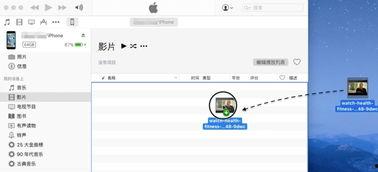
1. 将iPhone通过Lightning或USB-C数据线连接到电脑上;
2. 确保电脑已经识别到你的iPhone,并打开“我的电脑”或“Finder”;
3. 在电脑上找到你的iPhone图标,点击进入。
三、导入视频
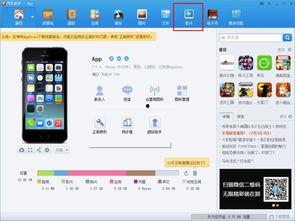
方法一:通过“文件”选项导入
1. 在电脑上找到你想要导入的视频文件;
2. 右键点击视频文件,选择“发送到”;
3. 在弹出的菜单中选择“我的iPhone”;
4. 选择iPhone中的“电影”或“视频”文件夹,将视频拖拽进去;
5. 等待视频导入完成。
方法二:通过iTunes导入
1. 打开iTunes,确保你的iPhone已经连接到电脑;
2. 点击左侧的“电影”或“视频”选项;
3. 在右侧的“电影”或“视频”列表中,勾选你想要导入的视频;
4. 点击“应用”按钮,将视频导入到iPhone中。
方法三:通过Apple Music导入
1. 打开Apple Music,确保你的iPhone已经连接到电脑;
2. 在Apple Music中找到你想要导入的视频;
3. 右键点击视频,选择“添加到”;
4. 在弹出的菜单中选择“我的iPhone”;
5. 点击“添加”按钮,将视频导入到iPhone中。
四、注意事项
1. 导入的视频格式需要支持iPhone播放,常见的格式有MP4、MOV等;
2. 导入的视频分辨率和码率不宜过高,以免占用过多存储空间;
3. 导入视频时,请确保iPhone电量充足,以免在导入过程中断电。
五、
通过以上方法,你就可以轻松地将电脑上的视频导入iPhone了。无论是通过数据线连接还是使用iTunes、Apple Music,都能让你享受到便捷的视频导入体验。赶快试试吧,让你的iPhone成为你的移动影院!
转载请注明来自视频首页,本文标题:《怎么将电脑上的视频导入iphone,快速生成精彩概述》









 京公网安备11000000000001号
 京ICP备11000001号