










你有没有想过,一段视频如果没有声音,是不是就像一部无声电影一样,少了点什么?别急,今天就来教你怎么在视频里加声音,让你的视频更加生动有趣!
一、选择合适的音频素材
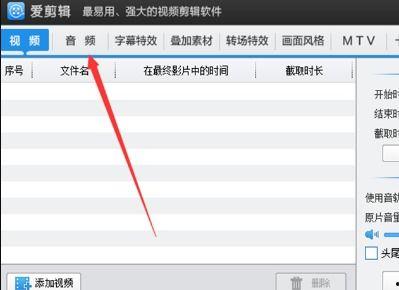
首先,你得找到合适的音频素材。这可以是背景音乐、旁白、音效或者是你自己的声音。以下是一些寻找音频素材的方法:
1. 免费音乐网站:如YouTube Audio Library、Free Music Archive等,这些网站提供了大量的免费音乐素材,你可以根据自己的需求进行选择。
2. 购买版权音乐:如果你需要更专业的音乐,可以考虑在Shutterstock、Getty Images等网站上购买。
3. 自己录制:如果你有条件,也可以自己录制声音,比如旁白、解说等。
二、使用视频编辑软件

接下来,你需要一个视频编辑软件来添加音频。以下是一些常用的视频编辑软件:
1. Adobe Premiere Pro:功能强大,适合专业用户。
2. Final Cut Pro X:苹果用户的首选,界面简洁,操作方便。
3. Filmora:适合初学者,操作简单,功能丰富。

4. iMovie:苹果用户免费使用的视频编辑软件,适合简单剪辑。
三、添加音频到视频
以下是使用Adobe Premiere Pro添加音频到视频的步骤:
1. 打开Premiere Pro,新建一个项目。
2. 导入视频和音频素材:点击“文件”>“导入”,选择你的视频和音频文件。
3. 将音频素材拖入时间线:将音频素材拖到时间线上的音频轨道上。
4. 调整音频轨道:你可以通过调整音频轨道的音量来控制音频的响度。
5. 调整音频时长:如果你需要调整音频的时长,可以选中音频素材,然后拖动两端来调整。
四、同步音频和视频
有时候,音频和视频的同步可能会出现偏差,以下是一些同步的方法:
1. 使用时间码:在Premiere Pro中,你可以通过时间码来精确同步音频和视频。
2. 调整音频轨道:如果你发现音频和视频的同步有偏差,可以尝试调整音频轨道的位置。
3. 使用音频波形:在Premiere Pro中,你可以通过查看音频波形来调整音频和视频的同步。
五、导出视频
完成音频添加后,你需要导出视频。以下是一些导出视频的步骤:
1. 选择导出格式:点击“文件”>“导出”>“媒体”,选择你需要的导出格式。
2. 设置导出参数:根据需要设置视频的分辨率、码率、帧率等参数。
3. 导出视频:点击“导出”按钮,等待导出完成。
通过以上步骤,你就可以在视频里成功添加声音了。不过,要注意的是,音频和视频的搭配要恰到好处,否则可能会适得其反。希望这篇文章能帮助你,让你的视频更加生动有趣!
转载请注明来自视频首页,本文标题:《怎么在视频里加声音》








 京公网安备11000000000001号
 京ICP备11000001号