












亲爱的果粉们,你是不是也想要记录下那些精彩的游戏瞬间或者教程操作呢?别急,今天就来教你怎么用苹果手机录制屏幕视频,让你的手机生活更加丰富多彩!
一、准备工作
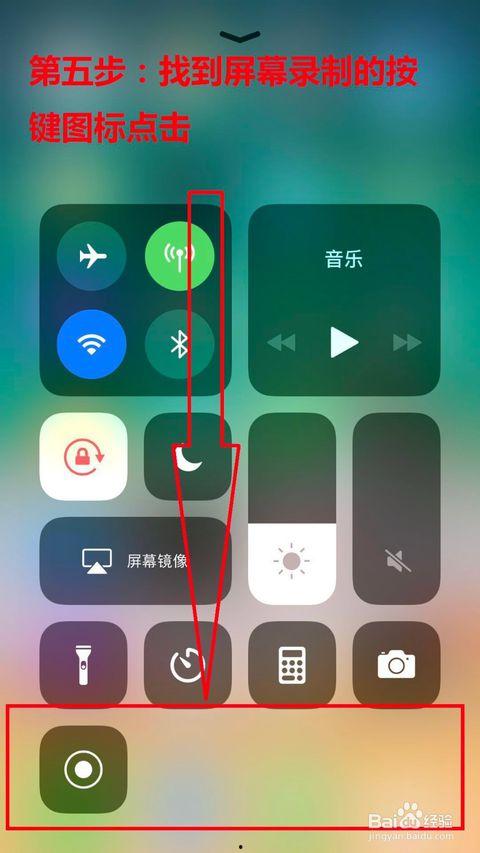
在开始录制屏幕视频之前,我们需要做一些准备工作:
1. 确保手机系统版本:目前,苹果手机录制屏幕视频需要iOS 11或更高版本。你可以通过设置>通用>关于本机>版本来查看你的手机系统版本。
2. 开启控制中心快捷操作:长按侧边按钮(或顶部按钮,如果你的手机是iPhone X或更高版本)进入控制中心,然后向上滑动屏幕,找到屏幕录制按钮,确保它旁边有一个勾选标记。
二、录制屏幕视频
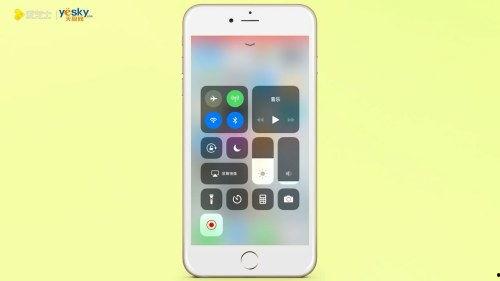
准备好了吗?让我们开始录制吧!
1. 打开控制中心:在需要录制的屏幕上,长按侧边按钮(或顶部按钮),直到控制中心出现。
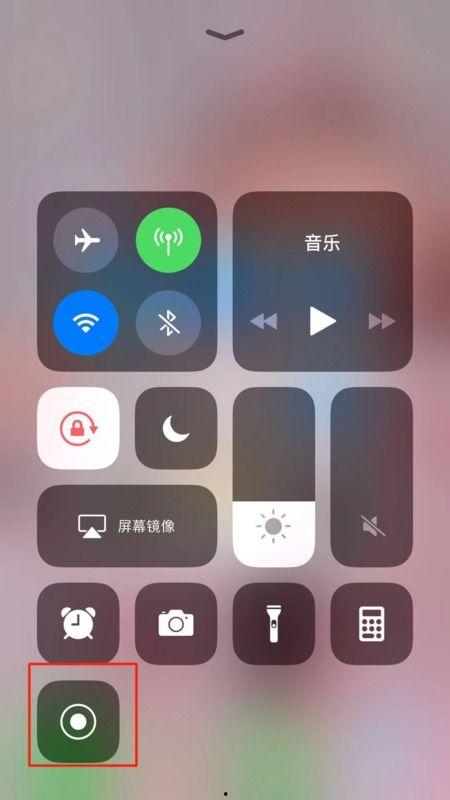
2. 点击屏幕录制按钮:在控制中心,你会看到一个圆形的录制按钮,点击它,屏幕上会出现一个倒计时,然后开始录制。
3. 操作手机屏幕:现在你可以自由操作手机屏幕了,所有的操作都会被录制下来。
4. 结束录制:录制完成后,再次长按侧边按钮,点击屏幕上的录制按钮,或者直接在屏幕上找到录制的小圆圈,点击停止录制。
三、编辑和分享
录制完成后,你可以对视频进行编辑和分享:
1. 查看录制视频:录制完成后,视频会自动保存到“相册”应用中。
2. 编辑视频:打开“相册”应用,找到录制好的视频,点击编辑按钮,你可以裁剪视频、调整速度、添加音乐等。
3. 分享视频:编辑完成后,点击分享按钮,你可以选择通过微信、微博、邮件等方式分享你的作品。
四、注意事项
1. 电量充足:录制屏幕视频会消耗较多电量,所以在开始录制之前,请确保手机电量充足。
2. 避免误操作:在录制过程中,请避免误触屏幕,以免影响录制效果。
3. 隐私保护:在录制屏幕视频时,请确保不会泄露个人隐私信息。
通过以上步骤,你就可以轻松地用苹果手机录制屏幕视频了。快来试试吧,让你的手机生活更加精彩!
转载请注明来自视频首页,本文标题:《苹果怎么录制手机屏幕视频,轻松掌握屏幕录制技巧》








 京公网安备11000000000001号
 京ICP备11000001号